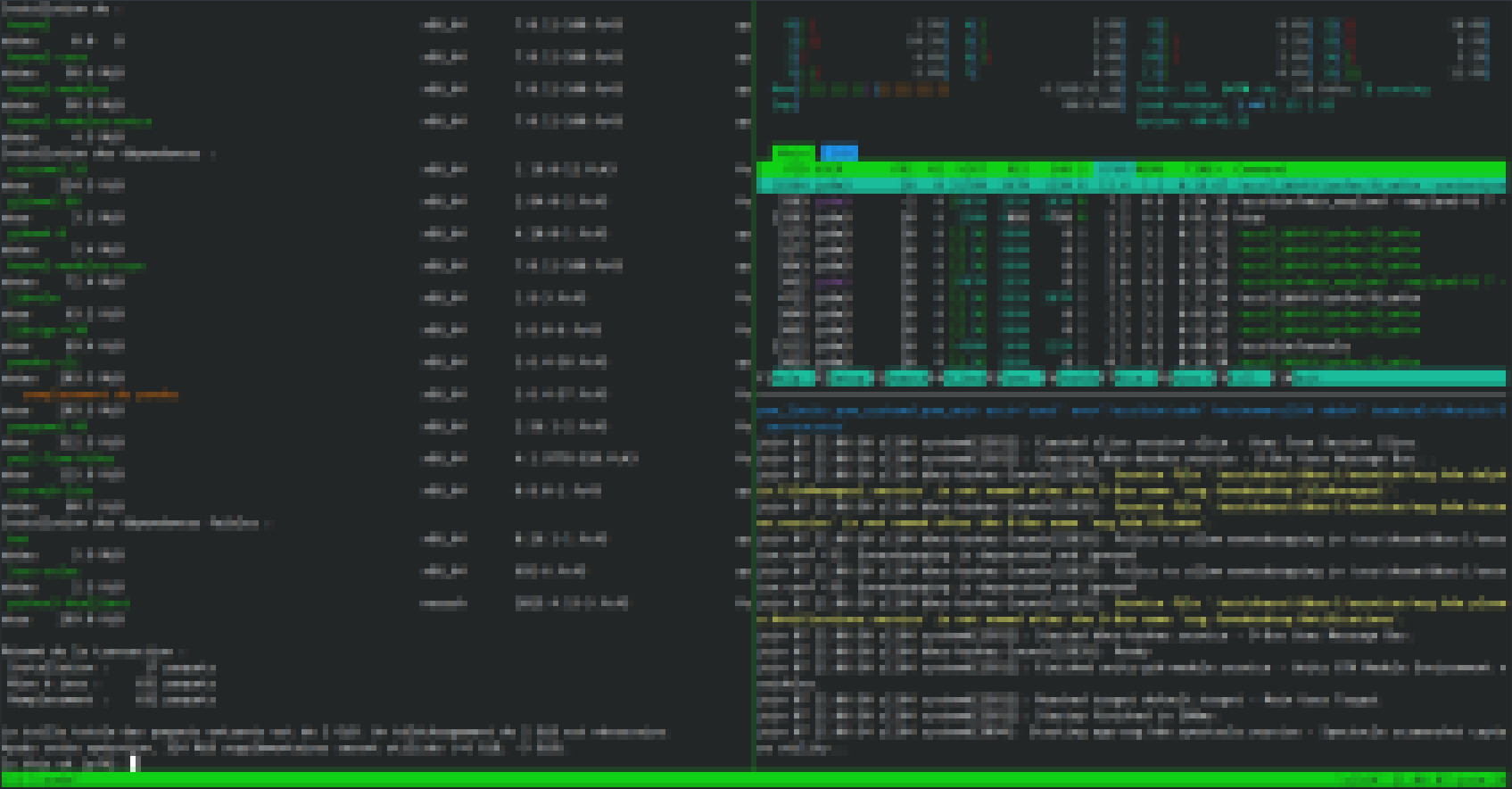
Introduction
Tmux est un outil qui permet d’organiser plusieurs terminaux dans une seule fenêtre de terminal. Il permet aussi de conserver des sessions en cours d’exécution et de les retrouver plus tard, même après une déconnexion SSH.
Installer Tmux
Tmux est installable rapidement via les dépôts des principales distributions Linux.
Ubuntu/Debian
sudo apt update && sudo apt install -y tmux
Fedora/RHEL
sudo dnf install -y tmux
Arch Linux
sudo pacman -S tmux
Créer, détacher et reprendre une session
Lancer une session
tmux                          # session sans nom
tmux new -s travail           # session nommée "travail"
Détacher la session
Ctrl-b puis d
Lister les sessions
tmux ls
Reprendre (rattacher) une session
tmux attach                   # la dernière session
tmux attach -t travail        # une session précise
tmux a -t travail             # version courte
Tuer (kill) une session
tmux kill-session -t travail
Tiling : fenêtres et panneaux
tmux a deux niveaux. Les fenêtres (windows) sont comme des onglets ; les panneaux (panes) sont les divisions de l’écran (le vrai “tiling”).
Panneaux
Gestion des panneaux (splits)
Ctrl-b %        # split vertical (côte à côte)
Ctrl-b "        # split horizontal (l'un au-dessus de l'autre)
Ctrl-b o        # passer au panneau suivant
Ctrl-b flèches  # se déplacer dans la direction de la flèche
Ctrl-b x        # fermer le panneau courant
Ctrl-b z        # zoom : agrandir/réduire le panneau (toggle)
Ctrl-b espace   # changer la disposition (layouts préréglés)
Redimensionner un panneau
Ctrl-b puis maintenir Ctrl et flèches
Fenêtres
Gestion des fenêtres
Ctrl-b c        # créer une fenêtre
Ctrl-b n        # fenêtre suivante (next)
Ctrl-b p        # fenêtre précédente (previous)
Ctrl-b 0-9      # aller à la fenêtre par numéro
Ctrl-b ,        # renommer la fenêtre
Ctrl-b &        # fermer la fenêtre
Ctrl-b w        # liste interactive des fenêtres
Quelques réglages utiles dans ~/.tmux.conf
# Souris : sélectionner panneaux, redimensionner, scroller
set -g mouse on

# Splits avec des touches plus intuitives
bind | split-window -h
bind - split-window -v
Conclusion
Tmux change la façon de travailler dans un terminal. Une fois les quelques raccourcis de base en main, le workflow devient naturel : on lance une session avec tmux new -s projet, on travaille, on se détache avec Ctrl-b d quand on doit partir, et on retrouve tout exactement en l’état avec tmux a -t projet — même après une déconnexion SSH ou un redémarrage de la machine cliente.
Le découpage en panneaux et en fenêtres permet de garder plusieurs contextes sous les yeux sans multiplier les onglets de terminal. Et avec un .tmux.conf personnalisé, l’outil se plie vraiment à vos habitudes. Le plus dur reste de prendre le réflexe du préfixe Ctrl-b : passé ce cap, on ne revient plus en arrière.